Чаты
Раздел «Чаты» собирает переписку школы с учениками и родителями в одном месте. Сообщения из мессенджеров приходят прямо в кабинет, отвечать можно не выходя из TutorFlow, а диалог — связать с карточкой ученика.
Что это такое
У школы есть один общий номер, на который пишут клиенты. Вся переписка с него попадает в раздел «Чаты», и её видит вся команда, а не один человек с телефоном в руках. Переписка остаётся в кабинете: сотрудник ушёл в отпуск или уволился — история клиента никуда не делась.
Поддерживаются каналы:
- Telegram
- MAX
- Авито
У каждого диалога в списке и в шапке переписки стоит бейдж канала — сразу понятно, куда уйдёт ваш ответ.
Кому доступен раздел
Раздел «Чаты» школе подключает сервис — по запросу. Порядок такой:
- Чтобы подключить чаты школе, напишите в поддержку — администратор сервиса откроет раздел руководителю школы.
- Дальше руководитель сам решает, кому из команды его открыть: в карточке сотрудника, на вкладке «Права доступа», у администраторов и менеджеров есть переключатель «Доступ к Чатам» (по умолчанию выключен).
Переключатель открывает переписку школы: сотрудник видит диалоги и отвечает в них с общего номера. Настройки подключения номера (вкладка «Настройки») он не получает — они остаются только у руководителя. Переключатель «Доступ к Чатам» есть только у ролей администратор и менеджер; педагогу диалог с его учеником передают через ответственного.
Если пункта «Чаты» нет в вашем меню — попросите руководителя включить доступ на вкладке «Права доступа» в вашей карточке в разделе «Команда».
Список диалогов и фильтры
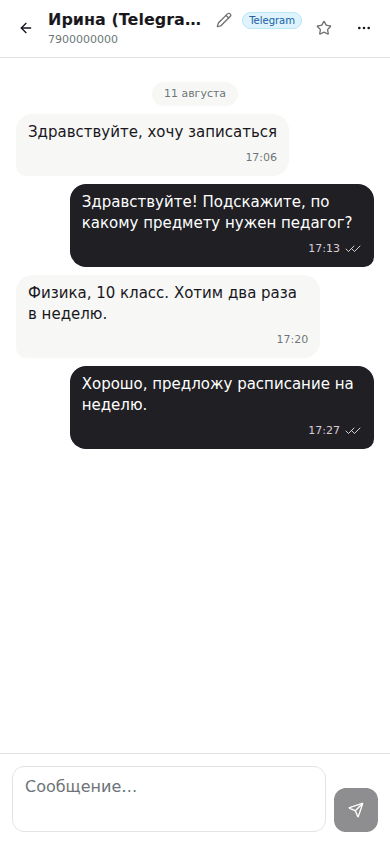
Слева — список диалогов, справа — переписка выбранного и поле для ответа. На телефоне список и переписка показываются по очереди: выбрали диалог — открылась лента, кнопка назад возвращает к списку.
Над списком — строка «Поиск + Фильтры (N)»: цифра на кнопке «Фильтры» показывает, сколько отборов уже включено. Так — и на телефоне, и на компьютере: канал, ответственный, «Избранные», «Без привязки» и период собраны в одной выезжающей панели, а в самом списке постоянно на виду остаются только два чипа — «Непрочитанные» и «Ждут ответа» (о них — ниже).
Внутри панели «Фильтры» находятся:
- Поиск — по имени, телефону или тексту переписки (поле остаётся в самой строке, вне панели).
- Фильтр по каналу — «Все каналы», WhatsApp, Telegram, MAX, Авито. Рядом с каждым каналом стоит число диалогов.
- «Все» / «Мои» / «Свободные» — по ответственному сотруднику. «Мои» — те, что вы взяли на себя; «Свободные» — диалоги, за которые ещё никто не взялся, их удобно разбирать в первую очередь.
- Выбор сотрудника — список сотрудников школы: выберите человека, и в списке останутся только его диалоги. Выбор попадает в адрес страницы, поэтому ссылку на «диалоги такого-то» можно переслать коллеге. Вернуть все диалоги — пункт «Любой сотрудник».
- «Избранные» — свой короткий список «за этими слежу». Звёздочка справа в строке диалога (и в шапке открытой переписки) добавляет диалог в избранное и убирает оттуда. Отметка личная: у каждого сотрудника своё избранное, коллеги ваших звёздочек не видят.
- «Без привязки» — диалоги, ещё не связанные с карточкой ученика.
- Период — см. следующий раздел.
Фильтр по периоду
В панели «Фильтры» есть блок «Период»: «Всё время», «Сегодня», «7 дней», «30 дней» и кнопка «Период» — она открывает календарь для произвольного диапазона дат. Выбранный период показывается словами («27 авг — 30 авг») и сбрасывается одним нажатием на крестик.
Период попадает в адрес страницы — ссылку можно переслать коллеге, и он откроет тот же отфильтрованный список; кнопка браузера «назад» тоже возвращает прежний выбор. «Сегодня» считается по часовому поясу, указанному в вашем профиле, а не по поясу браузера.
«Непрочитанные» и «Ждут ответа»
Два отдельных фильтра для диалогов, требующих внимания, — они отвечают на разные вопросы, поэтому не объединены в один:
- «Непрочитанные» — в диалоге есть новые сообщения, которые вообще ещё не открывали.
- «Ждут ответа» — диалог уже открывали, но ответа от вас в нём так и не было: открытие диалога снимает пометку «непрочитано», но само по себе не означает, что вы ответили.
Оба фильтра по умолчанию показывают диалоги за последние 14 дней — иначе в школе с многолетней перепиской список тонул бы в старых обращениях, до которых уже не добраться. Под списком есть строка «Ещё N за всё время — показать»: она снимает это ограничение и открывает полный архив, если он нужен.
Красная цифра в меню
Рядом с пунктом «Чаты» в боковом меню видно красную цифру — сколько диалогов ждут ответа за последние 14 дней, без захода в раздел. Считаются диалоги, а не сообщения: если в одном диалоге пришло пять сообщений, цифра вырастет на один, а не на пять — так она совпадает с тем, что вы увидите в списке.
Клик по цифре сразу открывает раздел с уже включённым фильтром «Непрочитанные». Как только диалог открыли, он перестаёт считаться непрочитанным, и цифра в меню уменьшается.
Привязка диалога к ученику
В шапке переписки есть «Привязать к ученику» — выберите карточку, и диалог свяжется с ней: в списке вместо номера появится имя ученика, и понятно, чья это переписка. Связь снимается кнопкой «Отвязать».
Путь работает и в обратную сторону: если у ученика уже есть привязанный диалог, в шапке его карточки появляется ссылка «Перейти в переписку» — она сразу открывает нужный диалог в «Чатах», искать его в списке вручную не нужно.
Ответственный — кто ведёт клиента
Назначить ответственного можно из списка сотрудников, а кнопка «Взять себе» ставит ответственным вас в один клик — самый частый случай, когда ассистент разбирает входящие. Снять метку — вариант «Без ответственного».
Ответственным можно назначить только того, кто и так видит переписку: руководителя, администратора или менеджера школы.
Задачи по лидам
Принцип простой: лид без задачи — это лид, о котором забудут. У каждого диалога, ещё не привязанного к ученику, может быть задача — что по нему сделать и когда. Кнопка «Поставить задачу» есть прямо в шапке переписки; пока задача открыта, там же — строка с её текстом и сроком и три действия: «Выполнено», «Перенести» и «Передать» другому сотруднику.
«Выполнено» требует следующего шага — просто отметить и забыть нельзя, иначе разговор снова потеряется. Варианты: «Напомнить о себе» (завтра 10:00, через 3 дня или через неделю), «Своя задача» (свой срок и текст) или «Лид закрыт» — с необязательной причиной. Пока автоматика (см. ниже) выключена — а по умолчанию так и есть, — доступен и вариант «Без следующего шага»: просто закрыть задачу, не ставя новую.
«Закрыть лид»
В меню «⋯» шапки переписки есть пункт «Закрыть лид» — для диалогов, которые не приведут к ученику: спам, ошиблись номером, передумали. Можно указать причину (необязательно). Диалог уходит из общего списка в чип «Закрытые» (в панели «Фильтры»), над перепиской появляется плашка «Лид закрыт», а поле задачи скрывается — ставить новые задачи по закрытому лиду незачем. Вернуть лид в работу можно в том же меню — пункт «Вернуть лид». Если закрытый лид напишет сам, диалог откроется заново и вернётся в список (при включённой автоматике появится задача «Ответить клиенту»).
Фильтр «Задачи» и страница «Задачи по лидам»
В панели «Фильтры» есть блок «Задачи»: «С задачей», «Пора» (срок сегодня или раньше) и «Просрочено». Все задачи по лидам «Чатов» и «Заявок Авито» также собраны на одной странице — «Задачи по лидам» в боковом меню (подробности вкладок и значка канала — в статье «Заявки Авито»).
Автоматические задачи — по умолчанию выключены
Задачи можно ставить и автоматически — по событиям переписки. Переключатель «Автоматические задачи» живёт на вкладке «Настройки», в блоке «Задачи по лидам»; по умолчанию он выключен — задачи ставите сами. Включённая автоматика: клиент написал → задача «Ответить клиенту» через 30 минут; вы ответили, а клиент молчит → «Напомнить о себе» через день, 3 дня и неделю. При выключении открытые автоматические задачи снимаются, поставленные вручную остаются как есть.
Ответ и первое сообщение
Ответ пишется в поле под лентой и уходит в тот же канал, из которого пришло сообщение, — с общего номера школы. Отправить можно сочетанием Ctrl + Enter (на Mac — Cmd + Enter).
Кнопка «Написать первым» нужна, когда переписки ещё нет: сообщение уходит в MAX по номеру телефона или в Telegram по нику. Отправка идёт в два шага — сначала форма, затем экран подтверждения, где видно, кому и что уходит. Там же показано, сколько таких сообщений осталось отправить сегодня: на первые сообщения есть дневной лимит. Если отправка не удалась из-за временного сбоя сети, TutorFlow повторит попытку сам, и сообщение не потеряется, — а вот если причина постоянная (адресат не найден, канал не оплачен), об этом сразу сообщат понятным текстом и отправлять то же самое ещё раз не нужно.
Чаты на телефоне
Список и переписка не делят экран пополам: выбрали диалог — переписка открылась на весь экран, кнопка назад в шапке возвращает к списку. Кнопка «Написать первым» — иконка рядом с поиском. На телефоне в панель «Фильтры» уходят и чипы «Непрочитанные» / «Ждут ответа» — на компьютере они, в отличие от телефона, остаются на виду отдельной строкой (см. «Список диалогов и фильтры» выше).
Подключение номера школы
Номер у каждой школы свой — общего номера на всех нет. Раздел работает через сервис Pact (pact.im), и подключает номер сам руководитель школы — на вкладке «Настройки» раздела «Чаты» (когда она появится — см. «Кому доступен раздел» выше). Каналы оплачиваются по отдельности, около 3 500 ₽ в месяц за канал: например, оплаченный WhatsApp не включает MAX.
- В личном кабинете Pact зарегистрируйтесь, пополните баланс и подключите нужный канал — WhatsApp, Telegram или MAX (это и есть номер школы). Возьмите там два значения: номер компании (раздел «Компании») и приватный токен API (раздел «Настройки → API»).
- В TutorFlow откройте «Чаты» → «Настройки» и заполните поля: «Название подключения» (например, «Основной номер школы»), «Идентификатор компании Pact» и «Приватный токен API» — он хранится в зашифрованном виде и обратно не показывается, переключатель «Приём сообщений включён» оставьте включённым. Нажмите «Сохранить», затем «Проверить связь» — блок «Состояние» покажет «Связь с Pact работает», название компании и подключённые каналы.
- После сохранения появляется блок «Адрес приёма событий» — по этому адресу Pact присылает в TutorFlow новые сообщения. Проще всего нажать «Прописать автоматически» — TutorFlow сам запишет адрес в Pact, вручную ничего вводить не нужно. Вручную: кнопка «Скопировать», затем в кабинете Pact — раздел «Вебхуки» → «Добавить» → вставить адрес → включить переключатель.
- Снова нажмите «Проверить связь»: в «Состоянии» должна появиться строка «Адрес приёма событий прописан в Pact» (если вместо неё «В Pact прописан другой адрес» — замените его в кабинете Pact на показанный в TutorFlow или ещё раз нажмите «Прописать автоматически»). Проверка на деле: напишите на номер школы с любого телефона — сообщение появится в «Чатах», а в «Состоянии» обновится строка «Последнее событие».
Если сообщения не приходят, проверьте по порядку: включён ли переключатель «Приём сообщений включён»; оплачен ли канал в Pact (неоплаченный канал сообщений не передаёт); прописан ли адрес приёма событий (пункт выше). Настраивать подключение может только руководитель школы — у сотрудников с включённым «Доступом к Чатам» переписка есть, а вкладки «Настройки» нет.