Домашние задания
Домашние задания помогают закрепить материал между занятиями и держать ученика в тонусе. В TutorFlow задание привязано к конкретному уроку: репетитор описывает его прямо в окне занятия, а ученик видит все свои задания в личном кабинете — с текстом, сроком, файлами и комментарием педагога.
Как задать домашнее задание
Откройте нужный урок в календаре и перейдите на вкладку «ДЗ». В шапке карточки урока всегда видно, чей это урок и на какое время — имя ученика, дата и время занятия — и вкладка «ДЗ» её не скрывает, так что легко убедиться, что задание уходит нужному ученику и к нужному занятию. Здесь можно заполнить всё, что относится к домашней работе:
- Задание — текст с описанием того, что нужно сделать
- Срок сдачи — дата и время, до которых ученик должен выполнить работу
- Файлы — при необходимости приложите материалы (например, PDF с упражнениями)
- Комментарий педагога — заметки к заданию или обратная связь по выполнению
- Статус — отражает, на каком этапе находится домашняя работа
На той же вкладке — ещё два поля, никак не связанных с самим заданием, а относящихся к прошедшему уроку:
- «Ссылка на запись урока» — если занятие проходило онлайн и записывалось, вставьте здесь ссылку на запись. Поле подписано «Увидит ученик в кабинете»: в карточке урока у ученика появится кнопка «Запись урока», ведущая по этой ссылке.
- «Заметка педагога» — свободная внутренняя заметка к уроку (подписана «Ученику не видна»). В отличие от комментария к домашнему заданию, эта заметка не привязана к проверке работы — просто личная память педагога о занятии.
После заполнения нажмите «Сохранить ДЗ» — задание сразу станет доступно ученику в его кабинете.
Статусы домашнего задания
Статус удобно менять по мере работы над заданием — так и педагог, и ученик всегда видят текущий этап:
- Не задано — домашнее задание для этого урока ещё не назначено
- Задано — задание выдано ученику и ожидает выполнения
- Сдано — ученик выполнил работу и сдал её на проверку
- Проверено — педагог проверил работу (фиксируется дата проверки)
- Не выполнено — задание не было выполнено
Учёт дедлайна
Опция «Учитывать дедлайн» включает напоминания и автоматический контроль статуса по сроку сдачи. Если следить за дедлайном не нужно (например, задание без жёсткого срока), просто отключите этот флажок — тогда напоминания по сроку присылаться не будут.
Где ученик видит домашние задания
В кабинете ученика есть раздел «Домашние задания» — пункт в боковом меню. Там собран список всех заданий, где по каждому видно:
- Предмет и дату урока, к которому относится задание
- Текст задания — что нужно сделать
- Срок сдачи — до какого момента выполнить
- Статус — на каком этапе находится работа
- Прикреплённые файлы — материалы, которые добавил репетитор
- Комментарий репетитора — пояснения и обратная связь
В списке показываются все задания, в том числе по прошедшим урокам, — ученик всегда может вернуться к прежним заданиям и повторить материал.
Как ученик отвечает на домашнее задание
Ученику не нужно ничего пересылать вам в мессенджерах — он отправляет ответ прямо из своего кабинета. В разделе «Домашние задания» он нажимает на нужное задание, чтобы раскрыть его, и внизу видит блок «Ваш ответ».
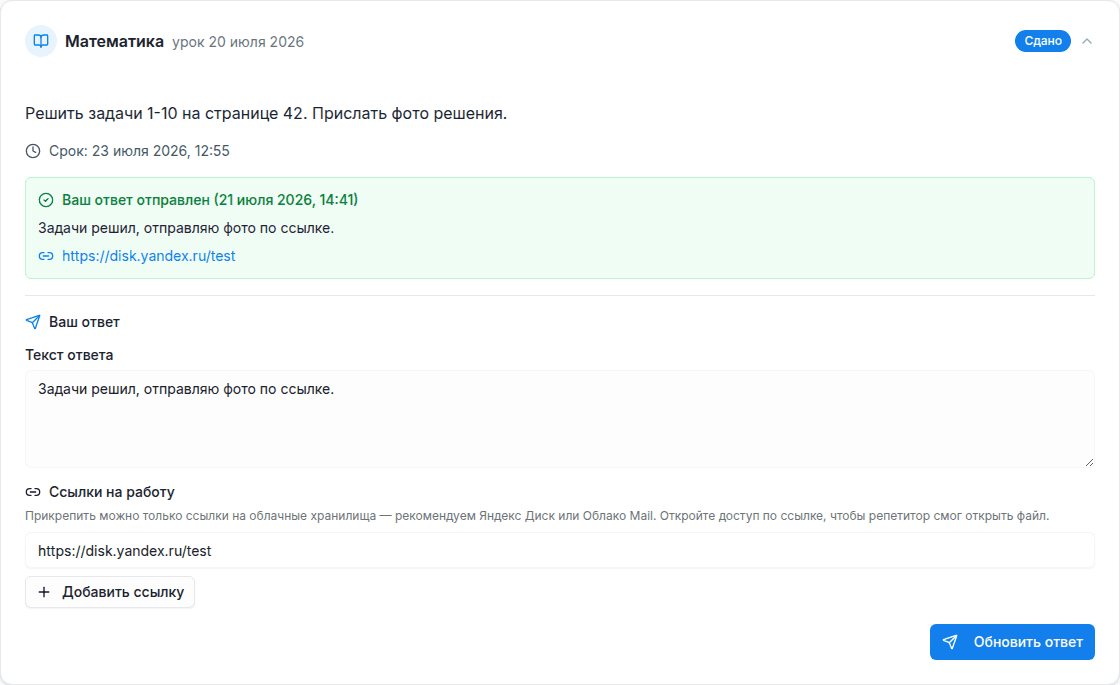
В ответе доступны две части:
- Текст ответа — ученик пишет решение, комментарий или пояснение к выполненной работе
- Ссылки на работу — ученик прикрепляет ссылки на облачное хранилище (можно добавить несколько кнопкой «Добавить ссылку»)
После нажатия «Отправить ответ» статус задания автоматически меняется на «Сдано», а сам ответ фиксируется с датой и временем отправки. Пока работа не проверена, ученик может вернуться и обновить ответ — добавить текст или ещё одну ссылку.
Где репетитор видит ответ ученика
Как только ученик отправил ответ, он появляется прямо в уроке. Откройте занятие в календаре, перейдите на вкладку «ДЗ» — под заданием будет блок «Ответ ученика» с текстом, прикреплёнными ссылками и датой отправки. Ссылки кликабельны — работа открывается в один клик, ничего искать в переписке не нужно.
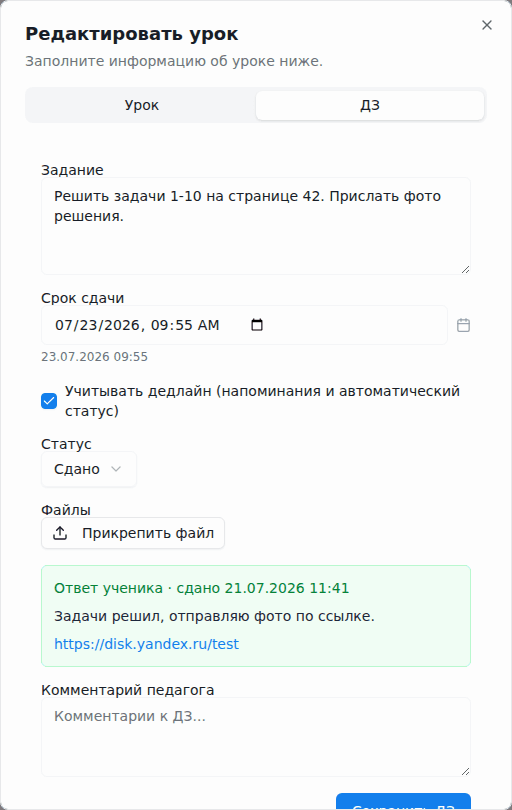
Проверив работу, поставьте статус «Проверено» и при желании добавьте комментарий педагога — ученик увидит вашу обратную связь в своём кабинете.